


Hotspot là một tính năng quan trọng của Mikrotik cho phép tạo ra một mạng Wi-Fi công cộng và cung cấp chức năng xác thực người dùng và quản lý truy cập internet.
Mikhmon là một phần mềm quản lý Mikrotik Hotspot được phát triển bởi một nhà phát triển độc lập. Mikhmon cung cấp cho người dùng một giao diện web để quản lý các tài khoản và thông tin người dùng trên Mikrotik Hotspot.
Khi kết hợp Mikrotik Hotspot với Mikhmon, người dùng có thể tạo ra một mạng Wi-Fi công cộng với tính năng xác thực người dùng và quản lý truy cập internet, và quản lý tài khoản và thông tin người dùng thông qua giao diện web trực quan của Mikhmon.
Một số tính năng của Mikhmon bao gồm:
- Quản lý người dùng và tài khoản hotspot
- Tạo và quản lý gói dịch vụ hotspot
- Thêm thông tin đăng nhập vào email cho người dùng
- Quản lý lưu lượng và thời gian sử dụng của người dùng
- Tích hợp thanh toán trực tuyến cho các gói dịch vụ
Tóm lại, kết hợp Mikrotik Hotspot với Mikhmon là một giải pháp tuyệt vời để tạo ra một mạng Wi-Fi công cộng với tính năng xác thực người dùng và quản lý truy cập internet hiệu quả và dễ dàng quản lý tài khoản và thông tin người dùng.
Lưu ý với mô hình hotpost, tính năng này khá nặng nên cần:
- Sử dụng 1 router quay pppoe và 1 router thứ 2 quản lý hệ thống hotpost cũng như xác thực người dùng.
- Với tivi smart có wifi thì cần cố định kết nối vì mỗi lần mở tivi sẽ phải đăng nhập bằng web hơi bất tiện.
Sau khi thiết lập có internet và bảo mật router. Chúng ta thực hiện setup hotpost
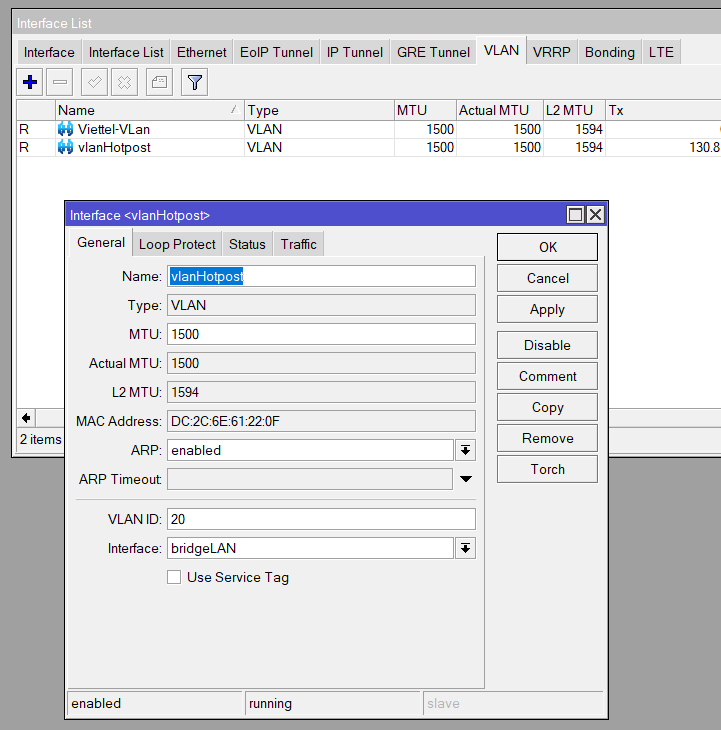
Bước 1: Khai báo Vlan-hotpost nếu mô hình mạng có nhiều lớp mạng song song. Nếu chạy hotpost không có vlan thì thực hiện qua bước 2.
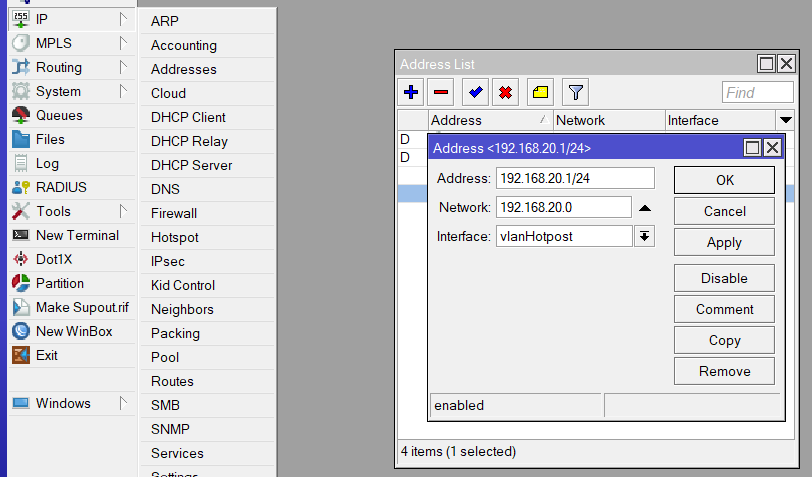
Đặt Ip cho Vlan vừa Tạo:
Bước 2: khởi Tạo Hotpost.
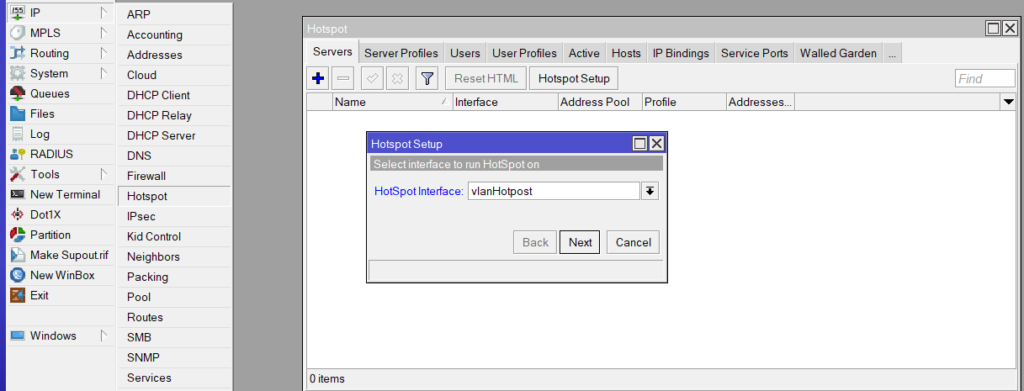
Bạn đã khởi tạo xong hotpost với user là admin và pass :”trống”
Bước 3: Cơ chế xác thực của user:

Phải có login by: HTTP chap hoặc HTTPS kết hợp vơi Mac hoặc Trial. Tắt cookie để không lưu kết nối của user.
trial: thực hiện 1 click để kết nối. Lưu ý chỉnh sửa thời gian reset trial uptime cho phù hợp.
Hầu hết các thiết bị, chẳng hạn như điện thoại thông minh hiện đại, thực hiện một số loại kiểm tra nền để xem liệu chúng có nằm sau một cổng bị khóa hay không. Họ thực hiện điều này bằng cách yêu cầu một trang web đã biết và so sánh nội dung của trang đó với nội dung của chúng. Nếu nội dung khác nhau, thiết bị sẽ giả định rằng có một trang đăng nhập và tạo một cửa sổ bật lên với trang đăng nhập này.
Điều này không phải lúc nào cũng xảy ra, vì “trang web đã biết” này có thể bị chặn, nằm trong danh sách trắng hoặc không thể truy cập được trong các mạng nội bộ. Để cải thiện cơ chế này, RFC 7710 đã được tạo ra, cho phép HotSpot thông báo cho tất cả các máy khách DHCP rằng họ đang đứng sau một thiết bị cổng bị khóa và họ sẽ cần xác thực để có thể truy cập Internet, bất kể trang web nào họ làm hoặc không yêu cầu. .
Tạo file JSON: bằng cách coppy đoạn mã dưới đây vào TXT và lưu “api.json”
| 1 | { "captive": $(iflogged-in == 'yes')false$(else)true$(endif), "user-portal-url": "$(link-login-only)",$(ifsession-timeout-secs != 0) "seconds-remaining": $(session-timeout-secs),$(endif)$(ifremain-bytes-total) "bytes-remaining": $(remain-bytes-total),$(endif) "can-extend-session": true } |
mặc định giao diện mikrotik Hotpost có click kết nối và user – pass.

Để chỉnh sửa giao diện chúng ta vào FTP: mở dịch vụ FTP

Truy cập thư mục gốc bằng user – pass của Router với ip là gateway của hotpost: 192.168.20.1
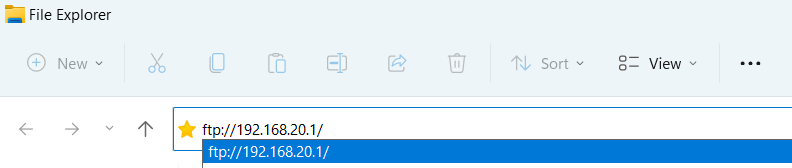
Và đăng nhập: pass login là pass router như khi đăng nhập winbox

Đến thư mục chính của Hotpost:
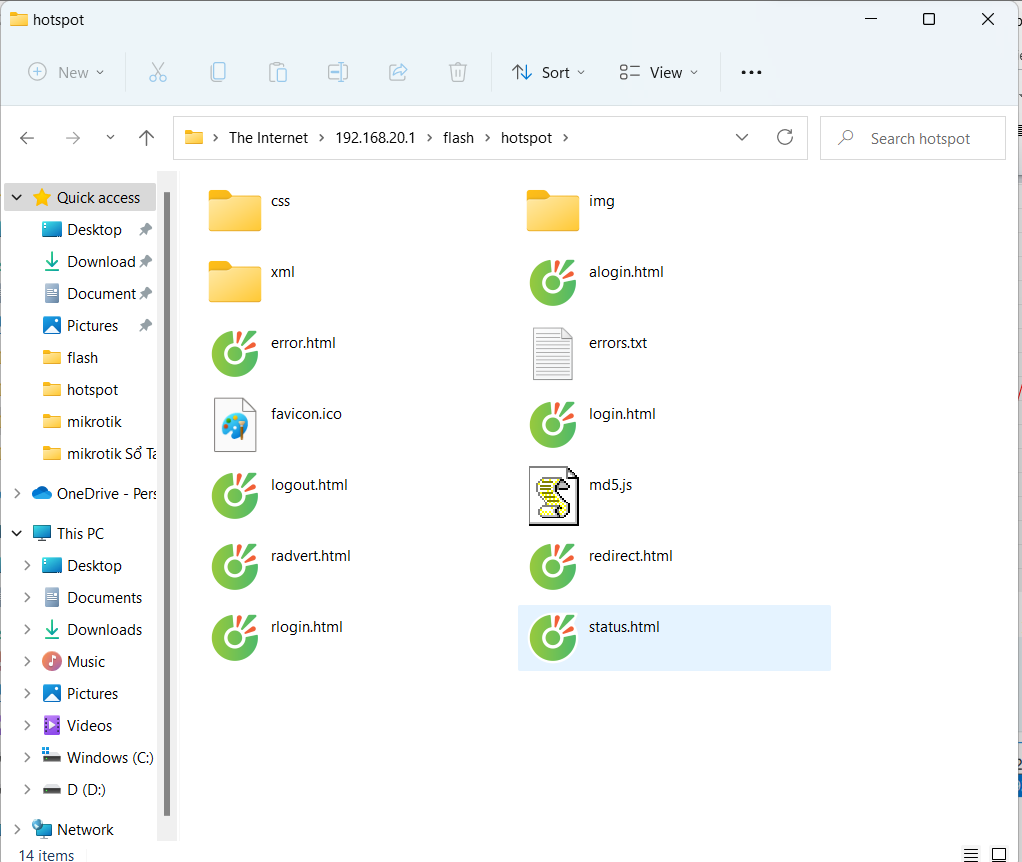
Thư mục này bạn có thể lấy hotpost từ bên ngoài và thay thế toàn bộ thư mục để có được giao diện web như mong muốn.
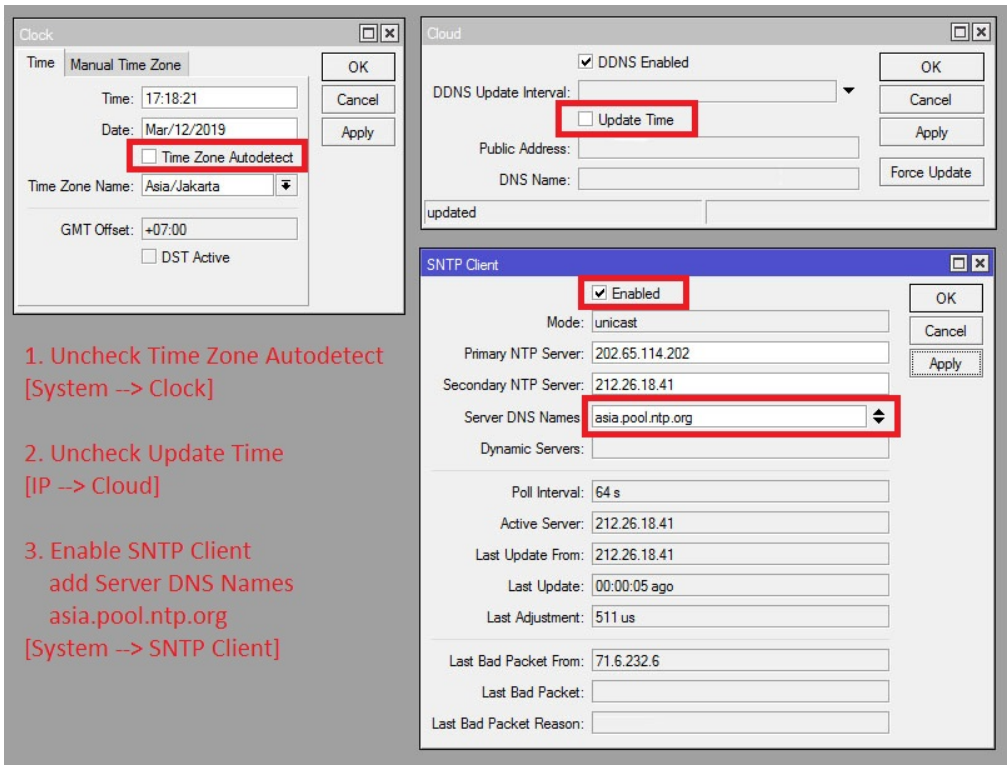
Đặt Máy chủ NTP trên Máy khách SNTP MikroTik
Hệ thống -> Máy khách SNTP
Máy chủ NTP có thể được lấy tại trang web sau,
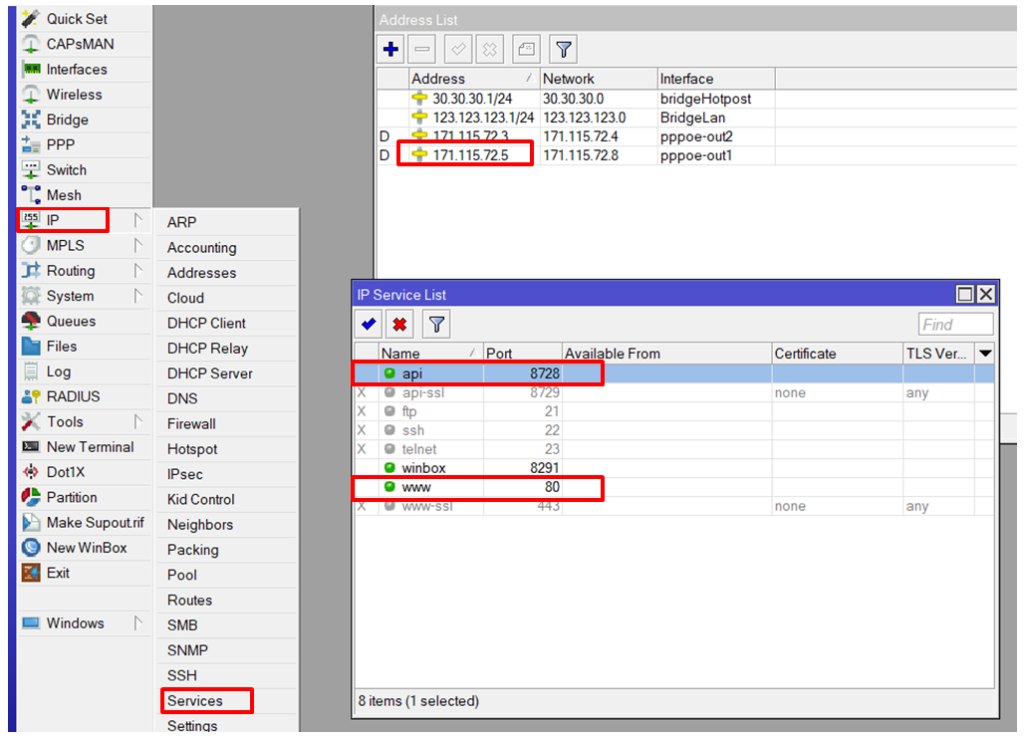
Mở cổng API và port 80 trước khi làm bước tiếp theo
Hướng dẫn Cài đặt Mikhmon + Webserver
- Tải xuống và giải nén [mikhmonv3ws.zip].

- Run [MikhmonServer] / Chạy với tư cách quản trị viên.
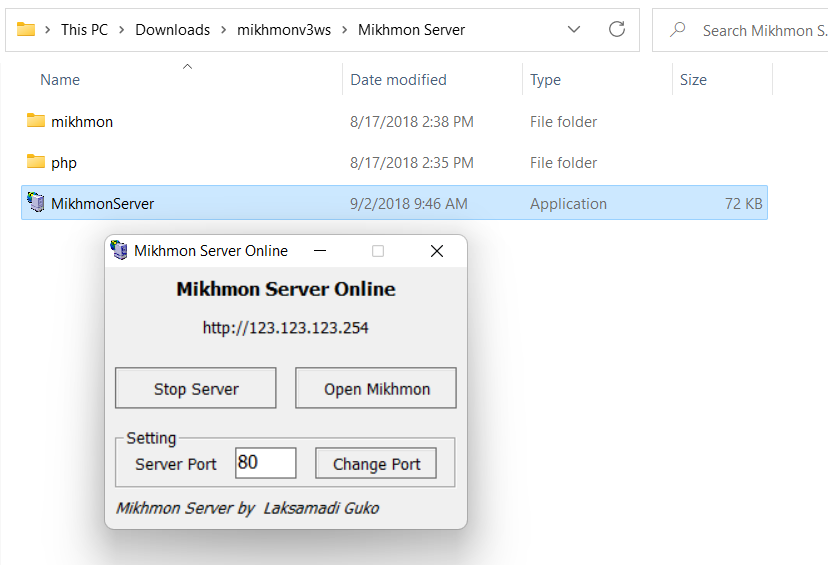
- Nhấp vào Mở Mikhmon hoặc mở http://127.0.0.1trong trình duyệt (khuyến nghị sử dụng Google Chrome).cần mở port 80 trong mikrotik = ip sevices port 80

- Đăng nhập bằng mật khẩu người dùng mặc định Username : mikhmon
Password : 1234 Và đổi mật khẩu để bảo mật tốt hơn

- Nhấp vào Thêm bộ định tuyến
- Điền vào MikroTik IP, người dùng và mật khẩu, sau đó lưu và nhấp vào Kết nối để kiểm tra kết nối với MikroTik.
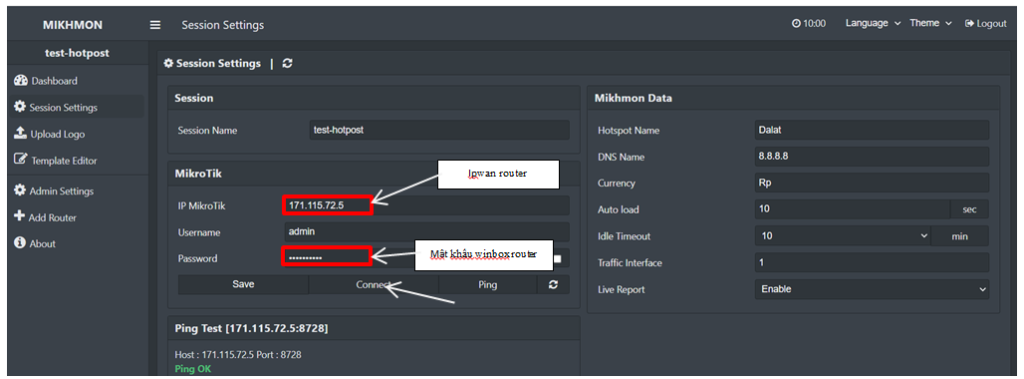
- Tạo Hồ sơ người dùng mới hoặc cập nhật Hồ sơ người dùng cũ bằng cách chọn Chế độ hết hạn. Điều chỉnh khi cần thiết.

- Hồ sơ Người dùng đã sẵn sàng, sau đó bạn có thể thêm người dùng hoặc tạo người dùng và in chứng từ.
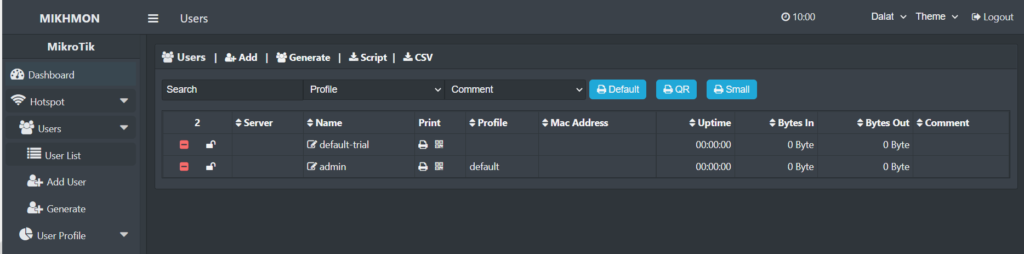
- Với các Ap wifi không cần xác thực để có internet thêm địa chỉ mác thiết bị vào ip bindings
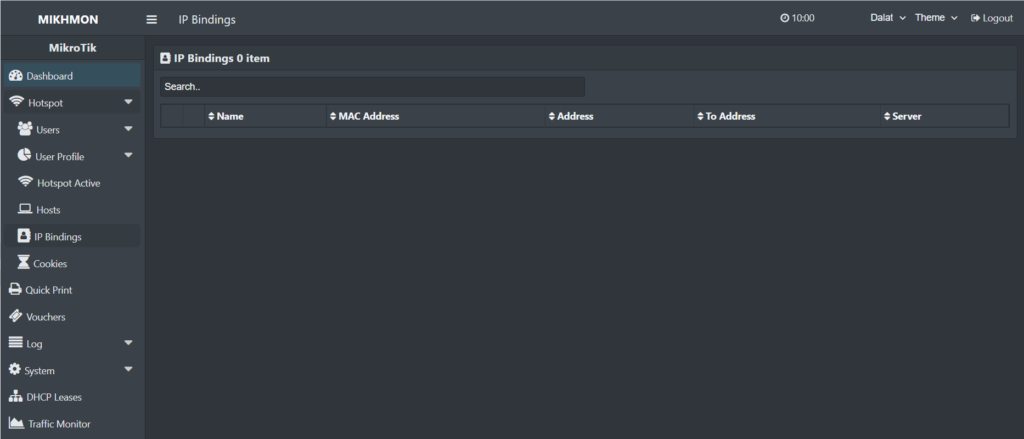
Chúc bạn cấu hình thành công !