


PPPoE (Point-to-Point Protocol over Ethernet) server là một mô hình kết nối mạng dựa trên giao thức PPPoE, trong đó PPPoE được sử dụng để kết nối các máy tính và thiết bị mạng với một trung tâm quản lý truy cập internet.
Mô hình PPPoE server bao gồm một trung tâm quản lý truy cập internet (ISP – Internet Service Provider) hoặc một tổ chức tương tự, cung cấp kết nối internet cho người dùng. PPPoE server được sử dụng để xác thực và quản lý kết nối của người dùng với mạng internet thông qua PPPoE.
Khi một máy tính hoặc thiết bị kết nối với PPPoE server, nó sẽ gửi yêu cầu xác thực đến server, sau đó server sẽ kiểm tra thông tin đăng nhập của người dùng và cấp phát địa chỉ IP cho người dùng để truy cập internet. Sau khi xác thực thành công, PPPoE server sẽ cung cấp kết nối internet cho người dùng.
Bước 1. Cập nhập userman cho máy chủ xác thực
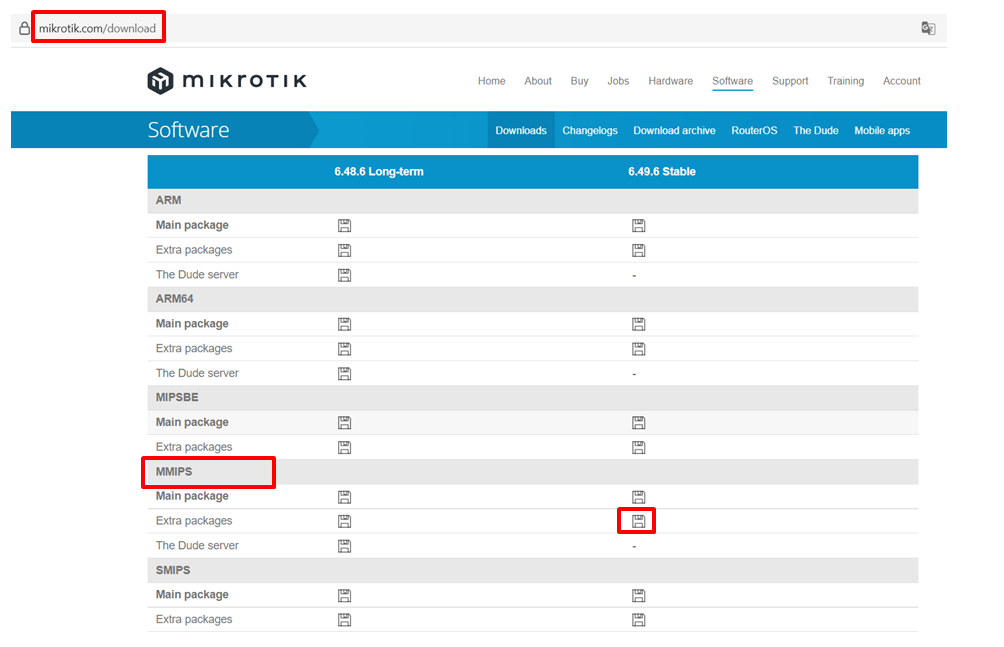
Xác định cấu trúc thiết bị của bạn, nâng cấp lên phiên bản mới nhất và tải userman.
Kiểm tra phiên bản hiện tại. Systemèpackages và nâng cấp nếu có phiên bản mới hơn.
Kiểm tra cấu trúc cpu và tải Userman tương ứng.

Tải userman tương ứng phiên bản phần mềm routerOS
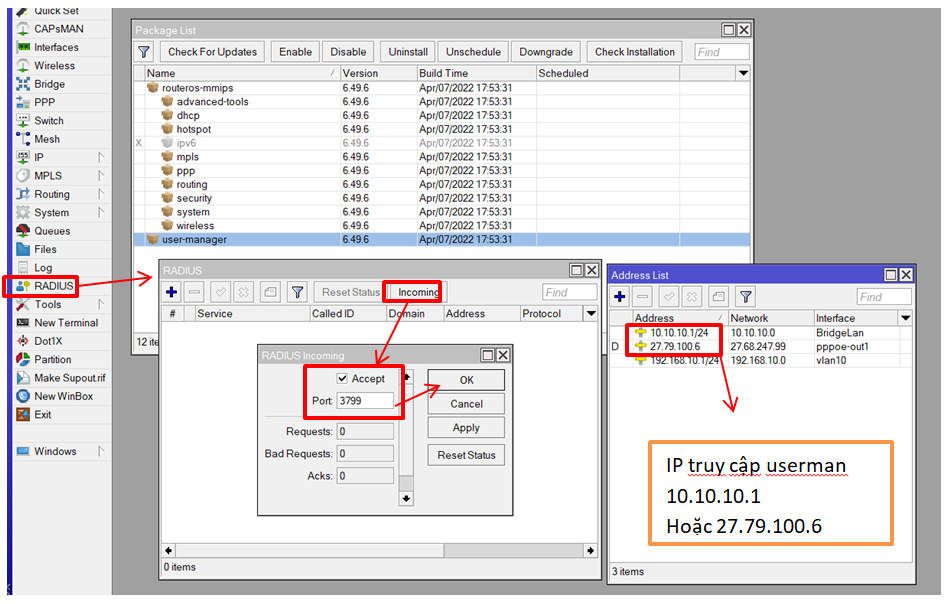
Truy cập userman để thiết lập gói cước = profile
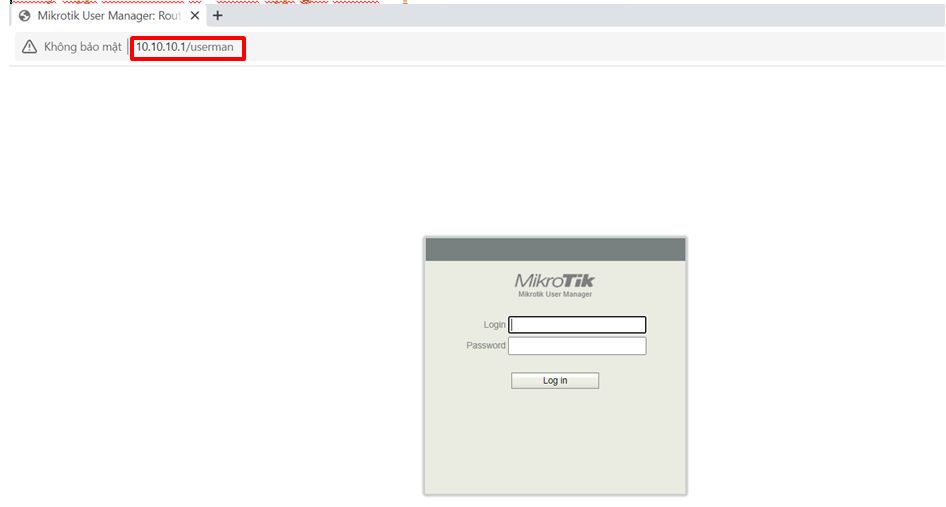
- Đăng nhập:admin/pass để trống
- userman sử dụng cổng 80 nên khi cần sẽ vào ipàservices mở port 80
- thiết lập xong tài khoản tắt port 80
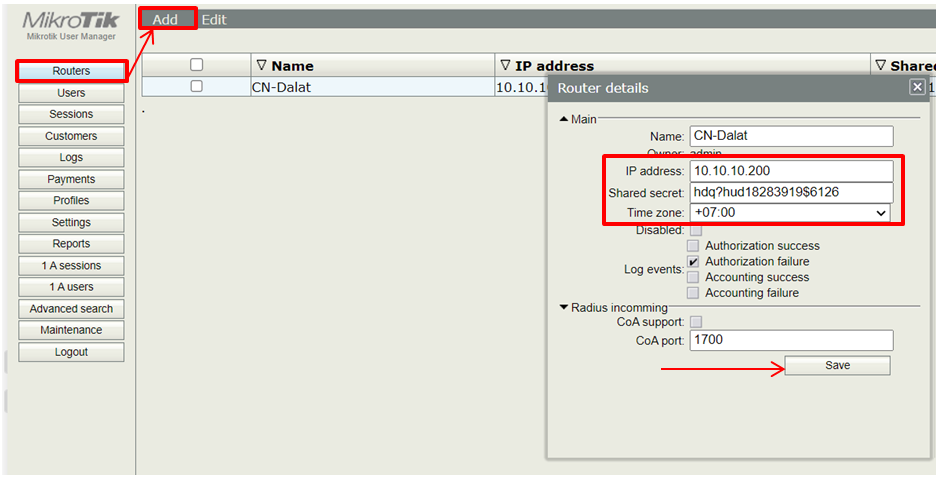
- Thêm router có quyền gửi yêu cầu xác thực .
ip address: yêu cầu là ip tĩnh cố định của router.
shared secret: là mật khẩu trao đổi giữa router và Bras
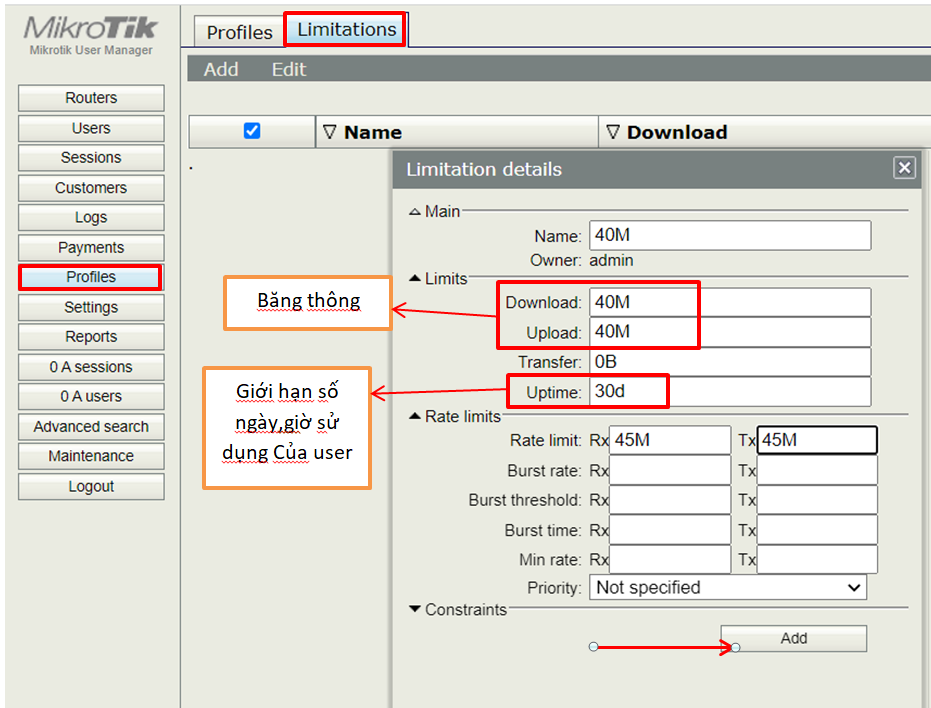
Profile giống như nhóm những user có cùng đặc điểm. Ở đây ta xem như gói cước đăng ký với mức giới hạn số ngày và số băng thông.
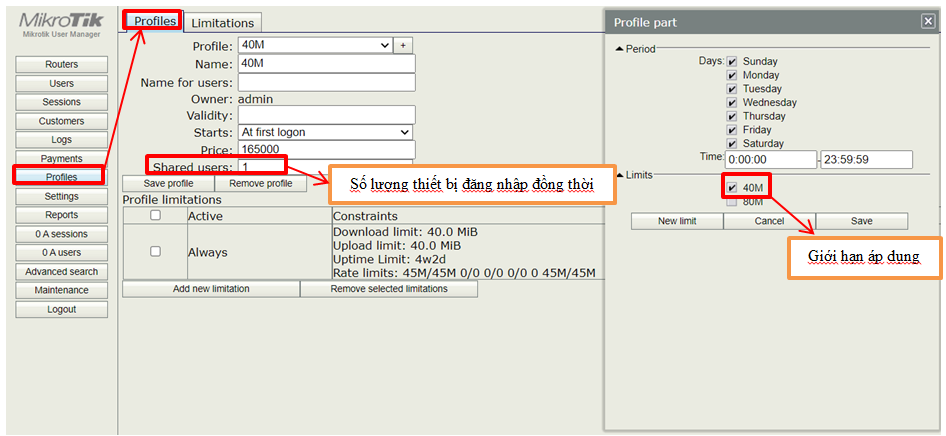
Lưu profile và giới hạn được áp dụng. Lưu ý xem lại số lượng thiết bị đăng nhâp đồng thời
Tạo tài khoản để người dùng đăng nhập mới.

Thiết lập tại router:
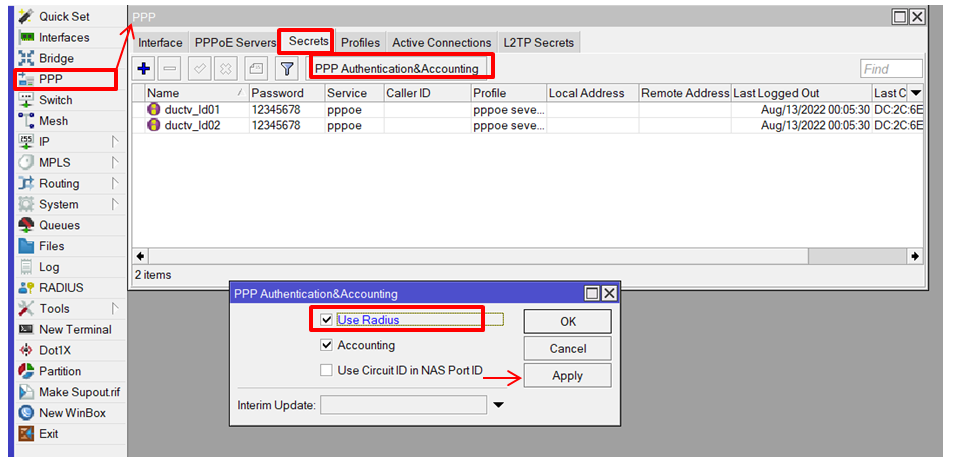
Bật xác thực qua radius máy chủ

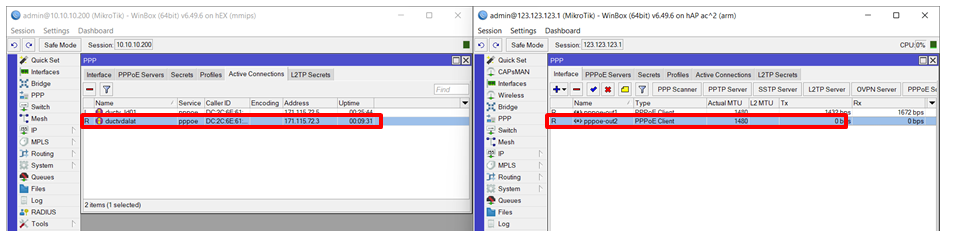
Kết quả xác thực thành công:
sử dụng ip động cho máy chủ xác thực radius / userman
Với ip ban đầu là 3.4.5.6 sử dụng cho máy chủ radius. Chúng ta có lệnh dán vào terminal:
/radius
add address= 27.79.94.181/32 comment=myRa
| 123 | /radiusadd address= 27.79.94.181/32 comment=myRa |
Trong radius không thể nhập vào tên miền và giải pháp sẽ được giải quyết là tạo cript đối sánh ip đã cài đặt và ip hiện tại của router nếu khác nhau sẽ được cập nhập lại tự động. Bước đơn giản dán lệnh dưới đây vào terminal:
thay đổi địa chỉ tên miền “home.iotdalat.com” thành địa chỉ cloud mikrotik của bạn.
/system script add name="resolver"source= {
:local resolvedIP [:resolve "home.iotdalat.com"];
:local radiusID [/radius find comment="myRad"];
:local currentIP [/radius get $radiusIDaddress];
:if($resolvedIP!= $currentIP) do={
/radius set $radiusIDaddress=$resolvedIP;
/log info "radius ip updated";
}
}
# Add this script to scheduler to run forexample every 5 minutes
/system scheduler add name=resolveRadiusIP on-event="resolver"interval=5m
| 123456789101112131415161718192021 | /system script add name="resolver"source= {:local resolvedIP [:resolve "home.iotdalat.com"];:local radiusID [/radius find comment="myRad"];:local currentIP [/radius get $radiusIDaddress];:if($resolvedIP!= $currentIP) do={/radius set $radiusIDaddress=$resolvedIP;/log info "radius ip updated";}}# Add this script to scheduler to run forexample every 5 minutes/system scheduler add name=resolveRadiusIP on-event="resolver"interval=5m |
Đổi pass admin userman mặc định là trống cần thay đổi để bảo mật:
| 1 | / tool user-manager customer set admin password= adminpasswor |
Chúc Bạn cấu hình thành công với setup mikrotik từ sổ tay.