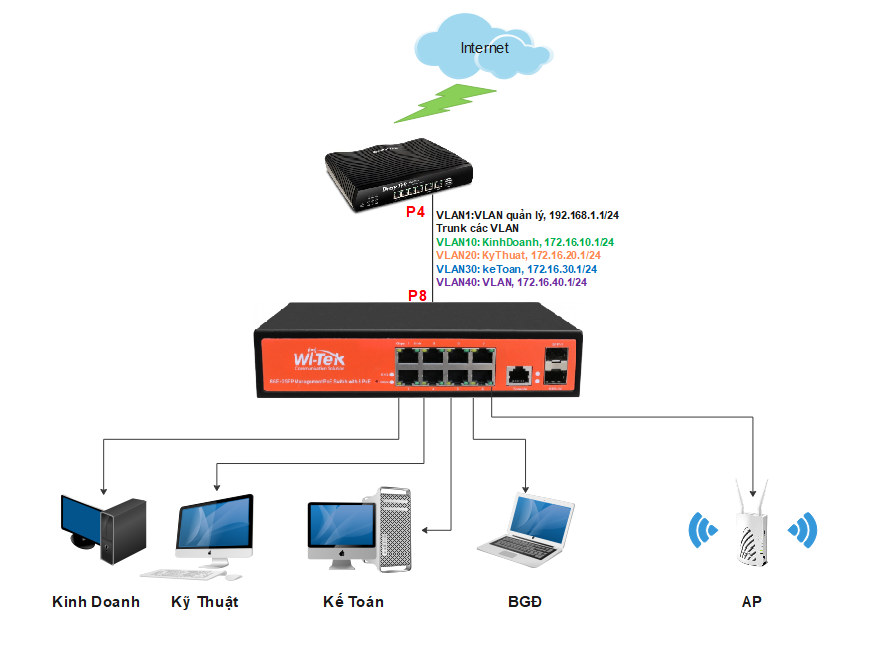
Giả sử công ty có 4 đối tượng riêng biệt, bao gồm: Kinh doanh, Kỹ thuật, Kế toán, Ban giám Đốc (BGĐ). Các nhóm có một lớp mạng riêng. Sử dụng Vigor 2925 làm router chính kết nối internet và Switch WI-PCMS310GF.
Sơ đồ:
A. Cấu hình trên Router DrayTek
Tham khảo hướng dẫn https://thuanlongsolutions.com/forums/vigor2926-drayos-access-switch-g2280-access-switch-g1280/ (phần A: Trên Vigor2926)
B. Cấu hình chia VLAN Wi-Tek Switch trên Cloud
- Đăng kí tài khoản Wi-Tek Cloud (Nếu đã có bỏ qua bước này)
Thực hiện theo hướng dẫn: https://www.anphat.vn/wi-tek-huong-dan-cau-hinh-tren-may-tinh/wi-tek-huong-dan-dang-ki-tai-khoan-wi-tek-cloud
- Thêm thiết bị với Wi-Tek Cloud (Nếu đã có bỏ qua bước này)
Thực hiện theo hướng dẫn: https://thuanlongsolutions.com/forums/wi-tek-huong-dan-them-xoa-thiet-bi-ap-tren-wi-tek-cloud/
- Truy cập Wi-Tek Cloud
Truy cập địa chỉ Wi-Tek Cloud: https://cloud2.wireless-tek.com/#/login
- Đăng nhập Wi-Tek Cloud bằng tài khoản của bạn
- Kiểm tra thông tin thiết bị
- Vào MONITORING >> Devive >> Switch >> chọn Network của bạn
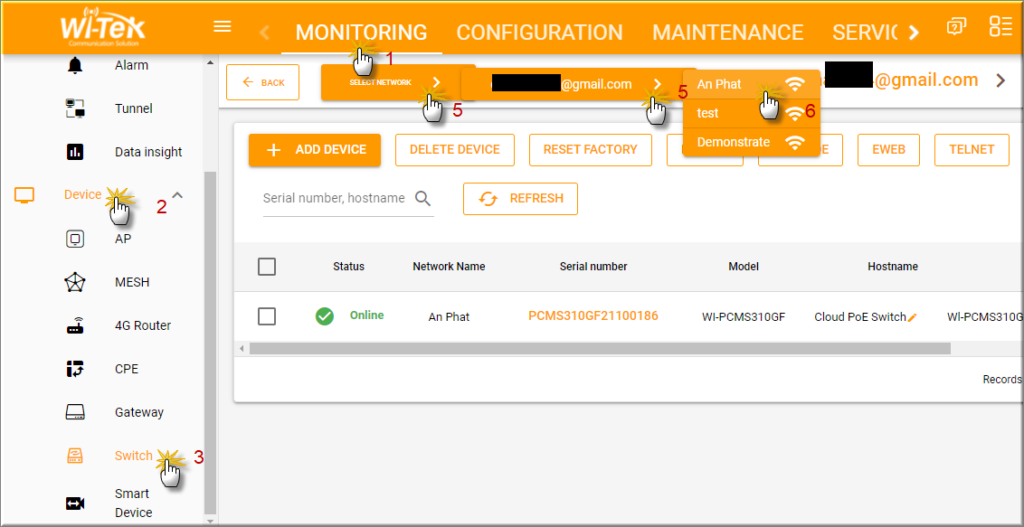
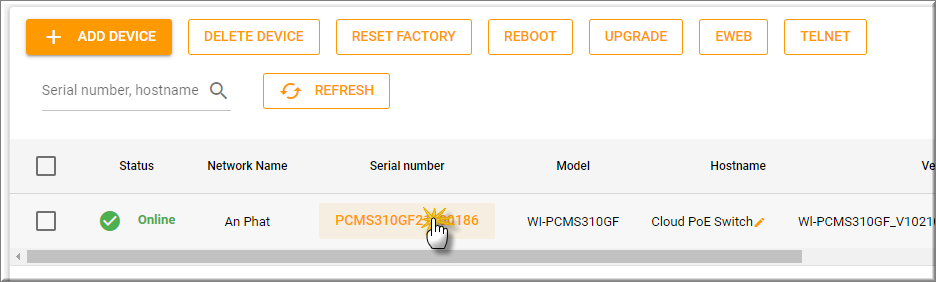
- Nhấn vào Serial Number của Switch cần cấu hình
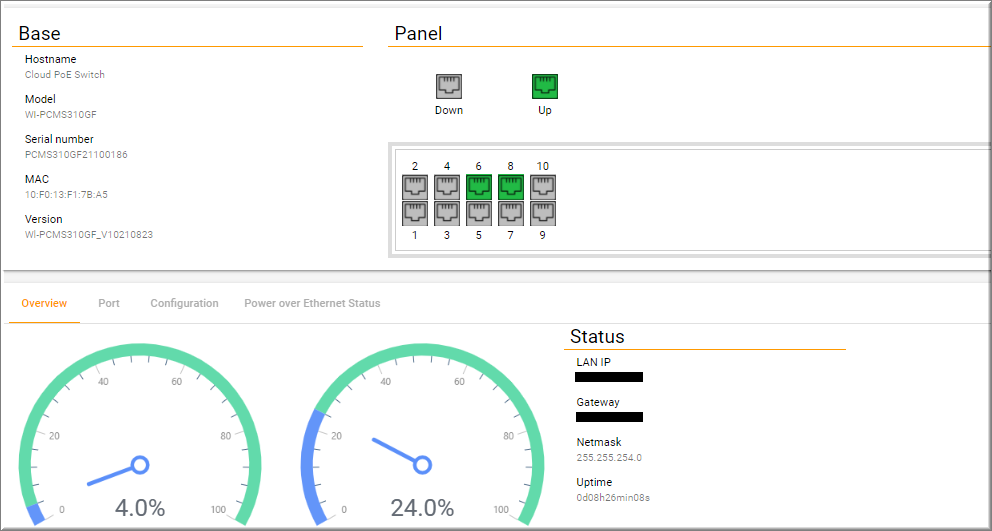
- Xuất hiện thông tin chung của thiết bị như HostName, model,port đang kết nối, IP,…
- Tạo VLAN
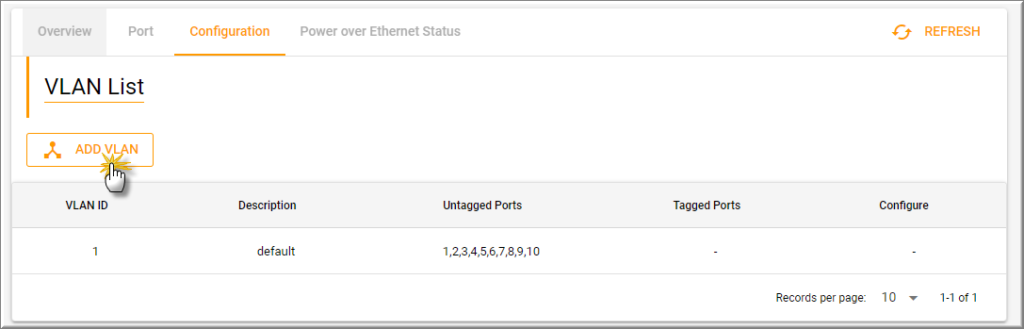
Vào Configuration>> nhấn Add VLAN
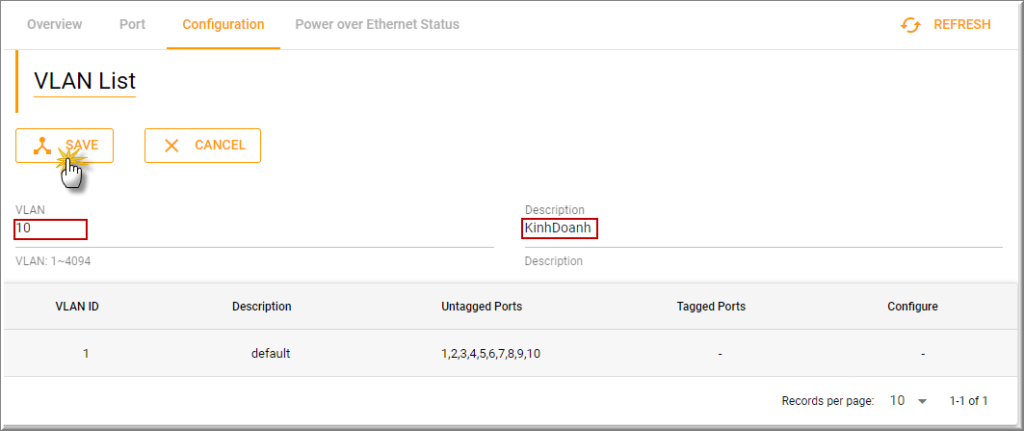
- VLAN: điền VLAN cần tạo (ví dụ VLAN10)
- Description: đặt tên VLAN (Ví dụ KinhDoanh)
- Nhấn SAVE
- Thực hiện tương tự cho các VLAN khác

- Cấu hình VLAN cho từng port
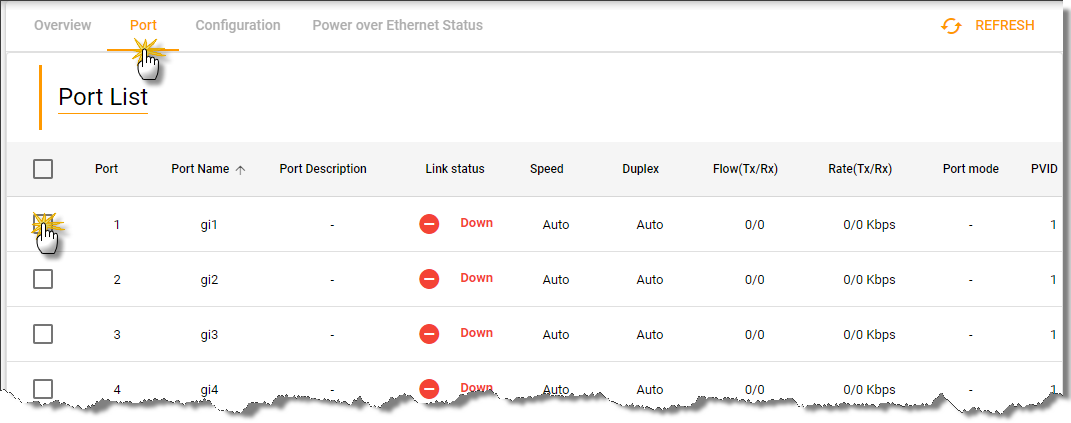
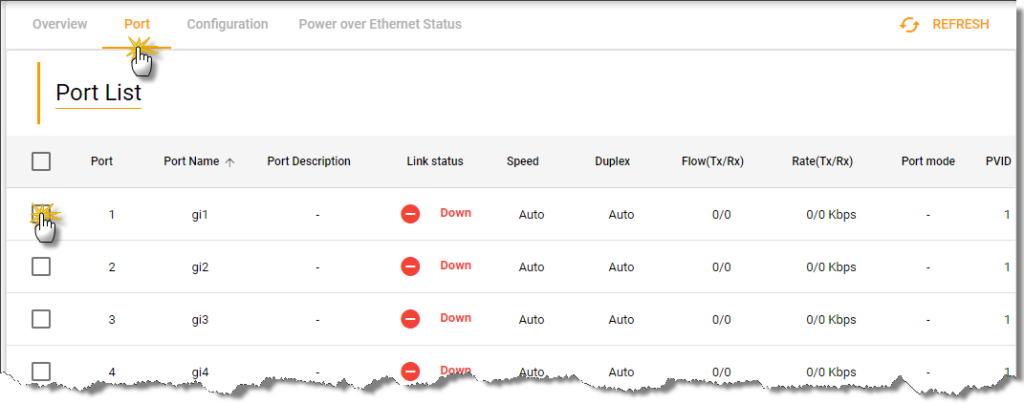
Vào Port
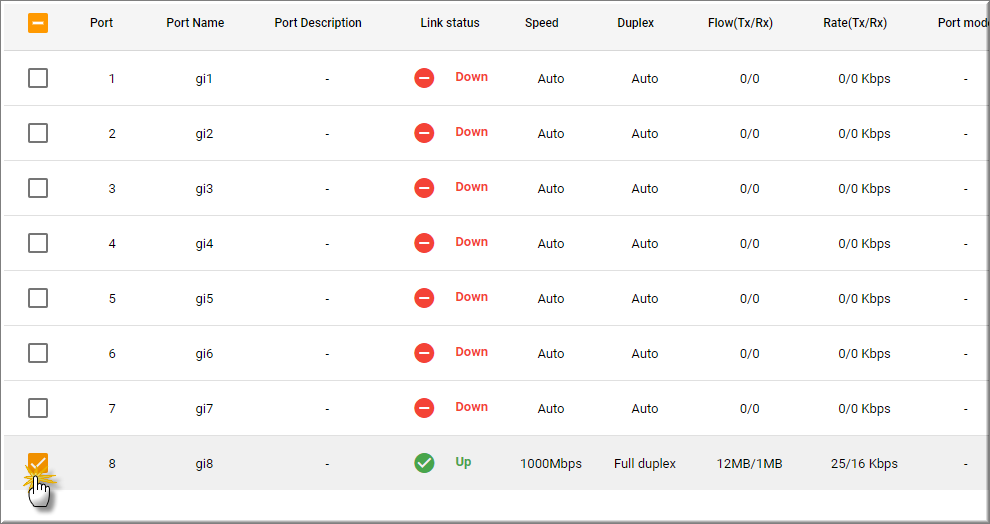
- Cấu hình port nối với router chính
- Chọn port nốivới router chính (port 8)
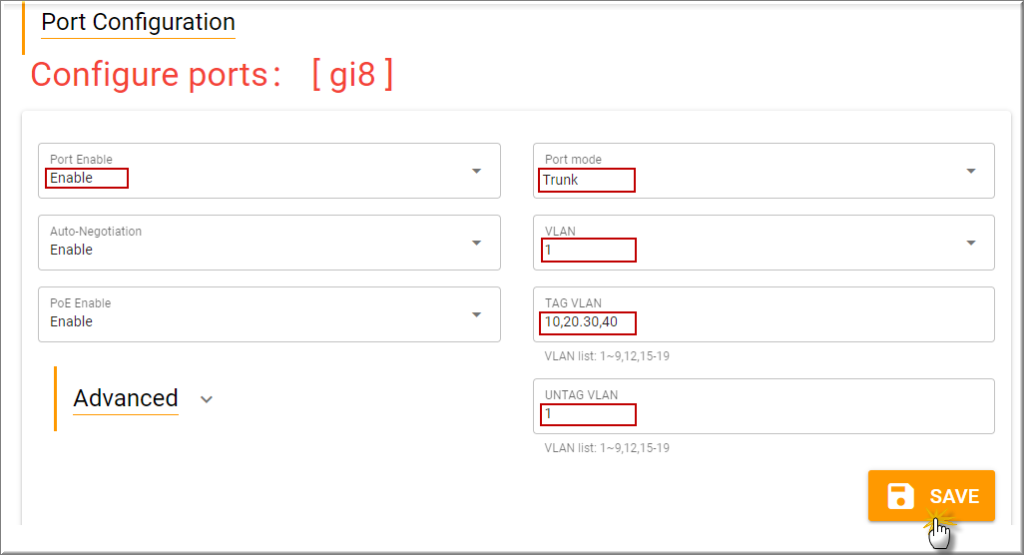
- Port Enable: chọn Enable
- Port Mode: chọn Trunk
- VLAN ID: điền VLAN Management là VLAN 1 default
- Tag VLAN: điền tất cả các VLAN, các VLAN cách nhau bởi dấu “,”
- UNTAG VLAN: điền VLAN quản lí 1
- Nhấn SAVE
7.2 Cấu hình Port nối với từng phòng ban
- Chọn Port cần cấu hình (ví dụ port 1)
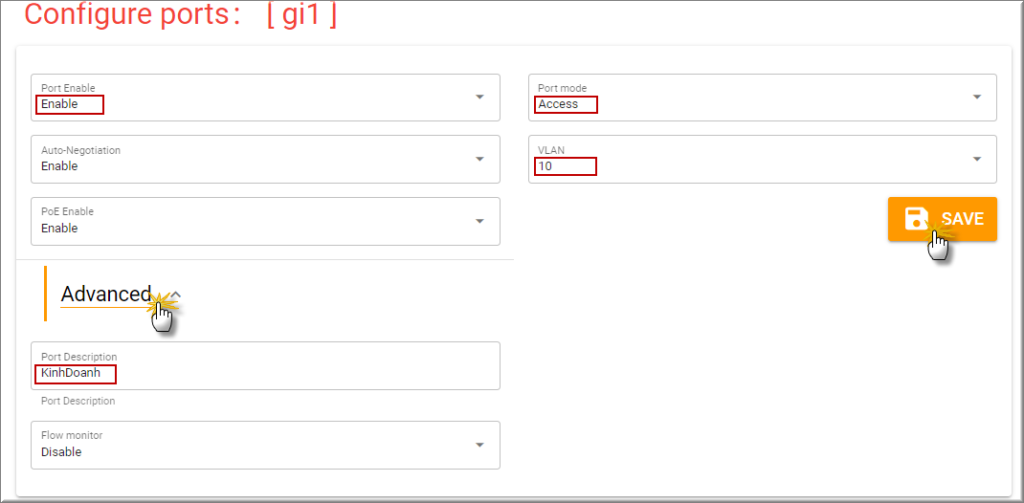
- Port Enable: chọn Enable
- Port Mode: chọn Access
- VLAN: điền VLAN của phòng ban sử dụng (ví dụ Vlan 10)
- Nhấn Advanced
- Port Description: điền ghi chú port (ví dụ KinhDoanh)
- Nhấn Save
- Thực hiện tương tự cho các port khác nối với từng phòng ban
- Chờ vài phút cập nhật cấu hình
- Vào Configuration kiểm tra
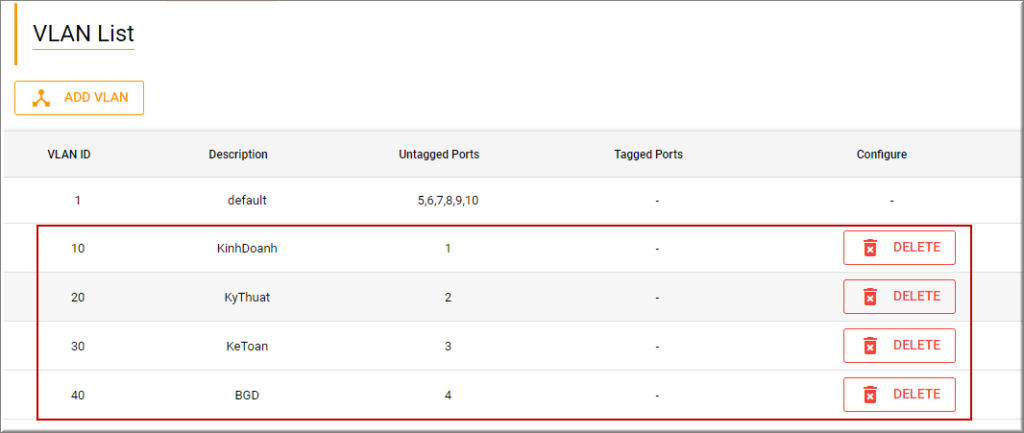
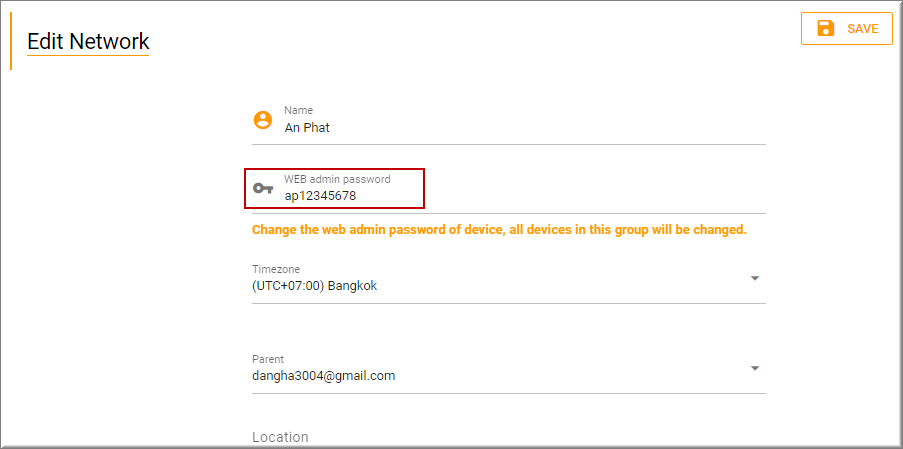
- Lưu ý: khi thiết bị đã được đăng kí vào Wi-Tek Cloud, thì mật khẩu admin đăng nhập đã chuyển thành mật khẩu chung của Network mà thiết bị đã đăng kí
- Để kiểm tra mật khẩu hiện tại của Network
- Nhấn biểu tượng Group ở góc trên bên phải
- Tại Network cần xem, nhấn Edit
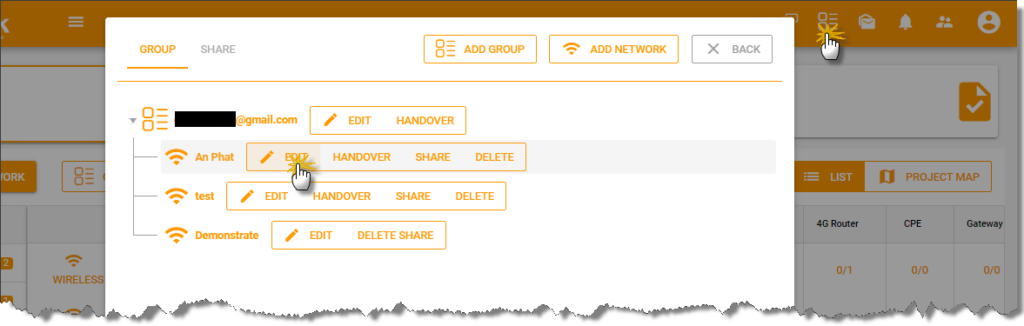
- WEB Admin Password chính là mật khẩu đăng nhập chung của toàn bộ network