1. Cấu hình AR1200 phát Wi-Fi
Tham khảo hướng dẫn: https://thuanlongsolutions.com/forums/ar1200-cau-hinh-phat-wi-fi-khac-lop-mang/
2. Đăng nhập AR1200
- Đăng nhập với http://config.aptek.vn/
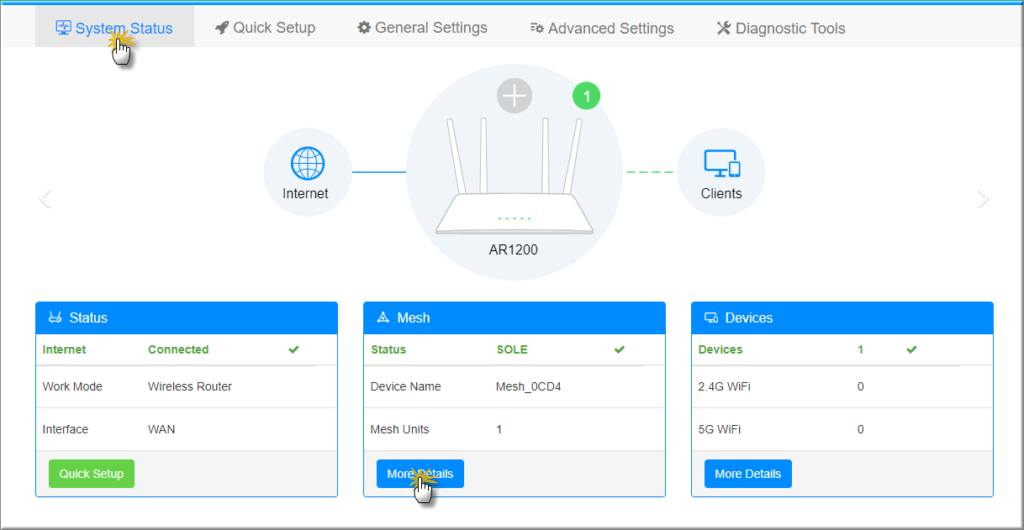
3. Tại System Status >> Mesh, nhấn More Details
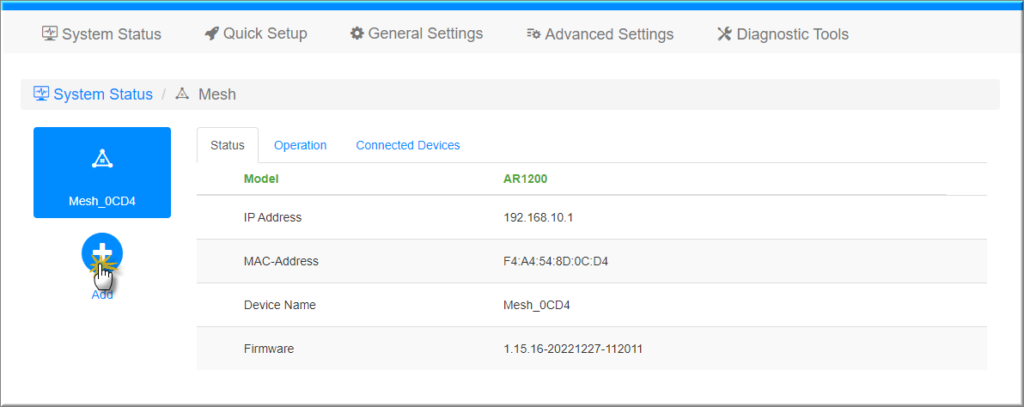
4. Nhấn “Add” để thêm thiết bị
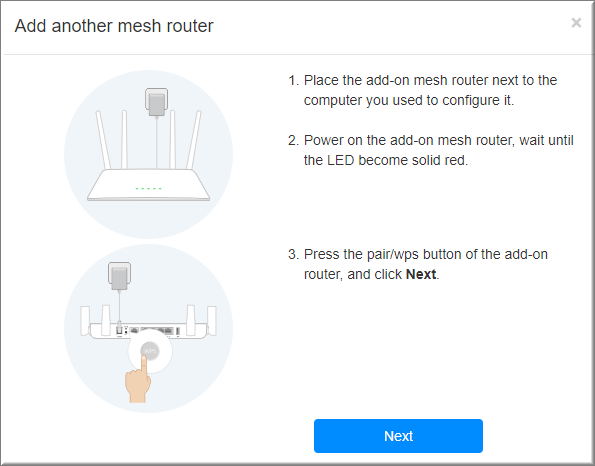
- Đặt thiết bị AR1200 node cần kết nối gần Mesh Root
- Cấp nguồn cho A1200 node, chờ thiết bị khởi động
- Nhấn nút WPS trên AR1200 node
- Nhấn Next
- Chời vài phút để 2 thiết bị bắt sóng
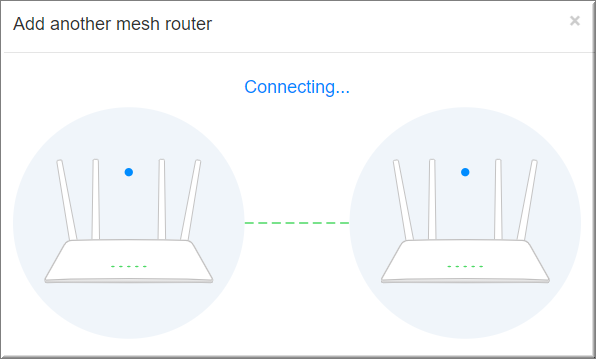
- Nếu không tìm được thiết bị>> thực hiện reset default bằng cách nhấn nút reset cứng trên thiết bị, sau đó chờ khởi động thành công và thực hiện lại.
- Khi nhận được thông báo kết nối thành công “Success”, >> nhấn Next
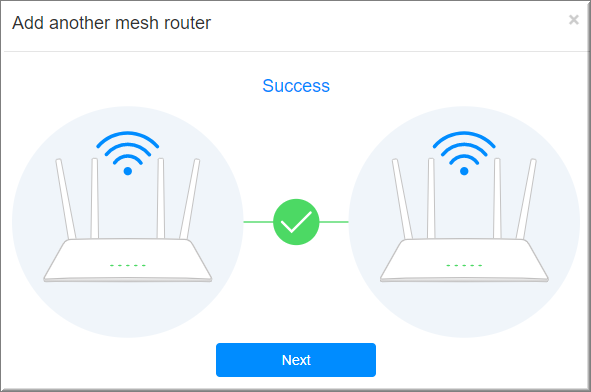
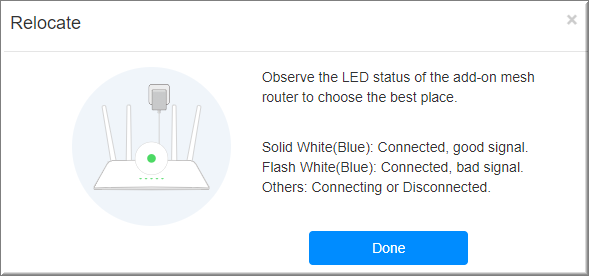
- Di chuyển AR1200 node đến vị trí cần mở rộng sóng. >> nhấn Next
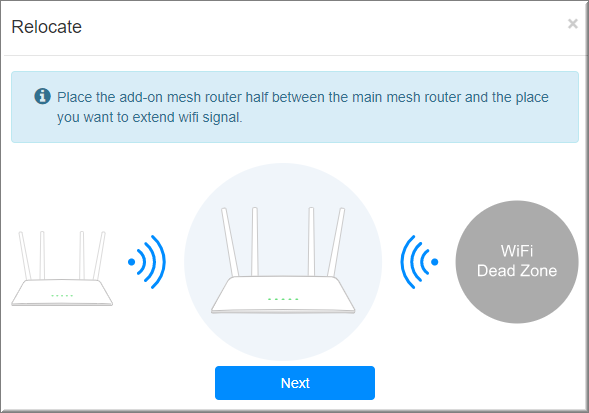
- Nhấn Done
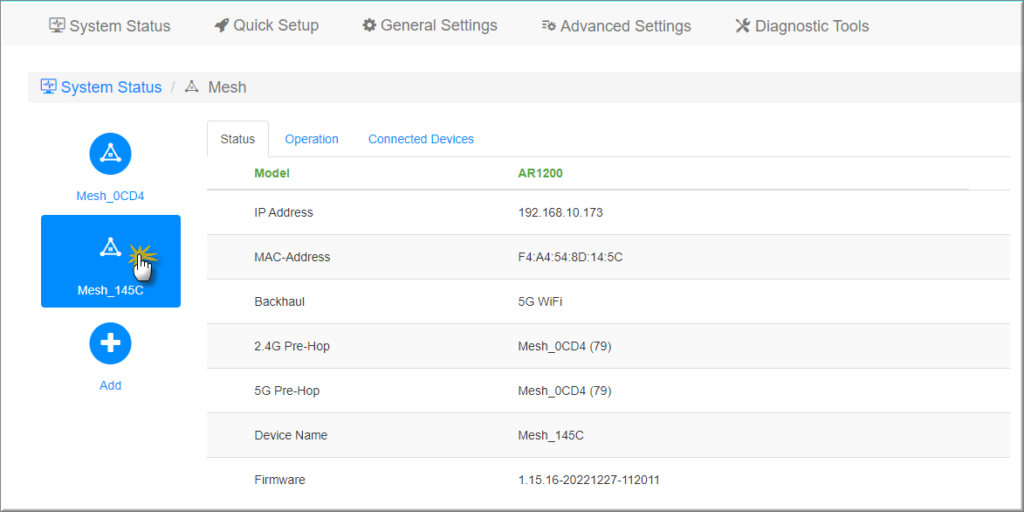
- Tại Status, đã thấy thiết được thông tin thiết bị vừa thêm vào
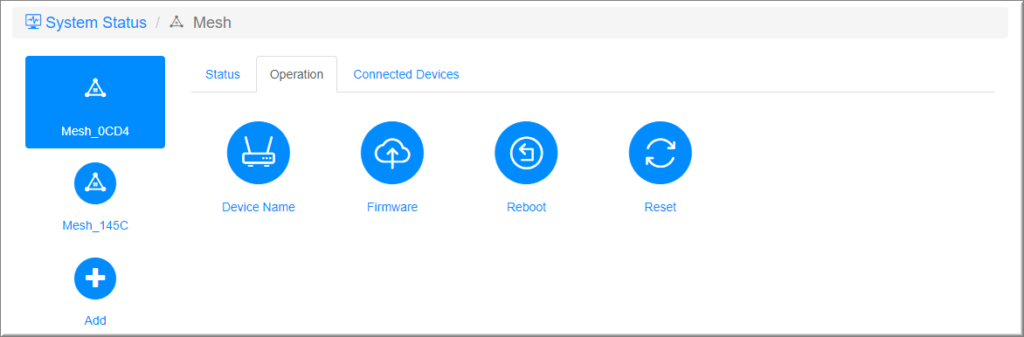
5. Mesh cho điều khiển một vài thông tin
Chọn thiết bị >> Vào Operation
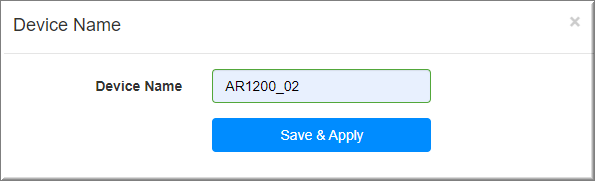
a. Đổi tên thiết bị
- Chọn Device name
- Đặt tên Device Name >> Nhấn Save & Apply
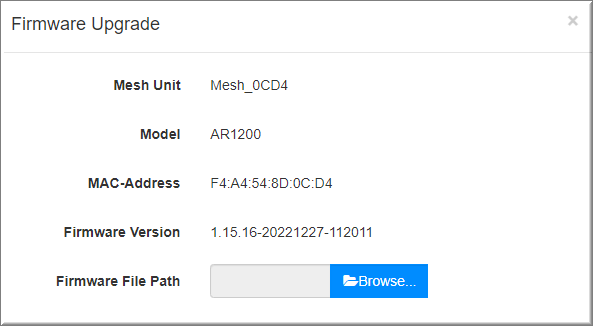
b. Nâng cấp firmware thiết bị
- Chọn Firmware
- Nhấn “Browse”>> chọn Firmware cần nâng cấp >> nhấn Upgrade
- Reboot thiết bị
- Chọn Reboot >> nhấn OK
- Reset Default thiết bị
- Chọn Reset >> nhấn OK
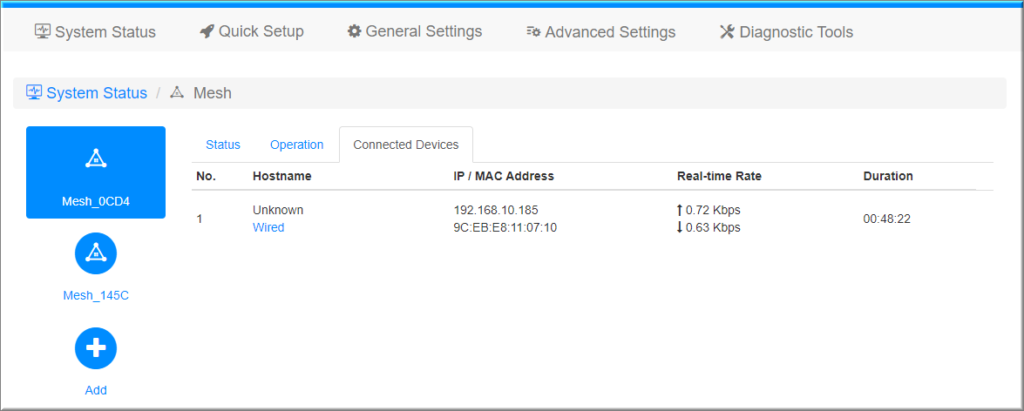
6. Mesh cho phép xem thông tin các client/ thiết bị kết nối
Chọn thiết bị >> Vào Connection Devices
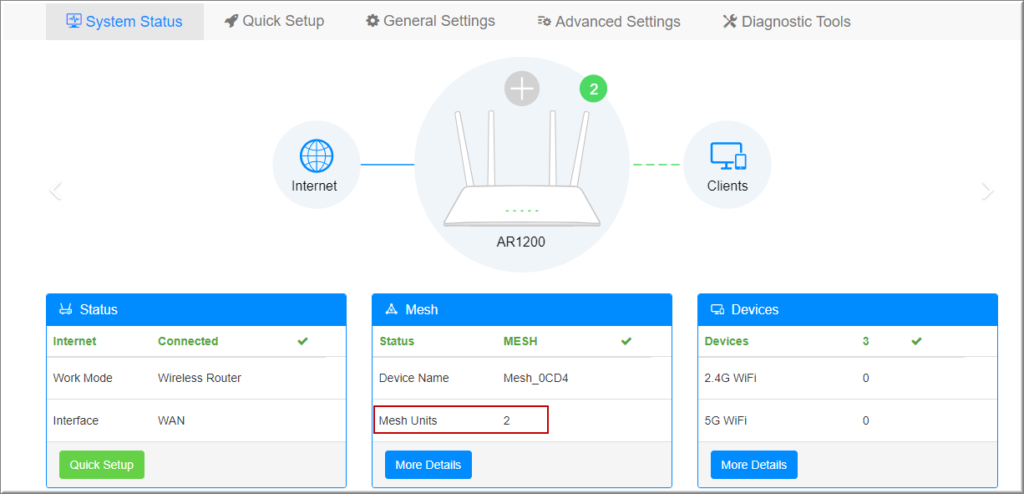
7. Vào lại mục System Status >> Mesh, kiểm tra số lượng thiết bị đang kết nối mesh ( ví dụ 2)